 内容摘要:在电脑系统中,一般会将硬盘分为两到多个分区,一个分区安装系统,其它分区存放文件。当系统长时间使用及安装软件不断增多后,有可能因系统盘空间不足影响软件运行,如何扩容呢
电脑系统盘空间被占满后,经常报空间不足,会影响很多软件的使用,那么如何对系统盘进行扩容呢?
系统盘扩容前的准备
系统盘扩容需要满足两个条件:一是系统分区所属硬盘不止一个分区,二是虚拟内存不在系统分区以外的分区上(如果在,请将虚拟内存调整到系统盘上)
系统盘扩容前还需要将系统分区以外的硬盘数据备份到其它硬盘上。
特别提醒:如果对电脑硬盘分区管理不熟悉的请不要轻易操作,以免误删除分区引起数据丢失。
系统盘扩容方法
1 确保虚拟内存不在系统分区以外的分区上,以及其它分区的数据已经盘份;
2 在桌面上【计算机】上点击鼠标右键,选择【管理】,将弹出【计算机管理】界面;
3 点击【磁盘管理】,进入硬盘管理界面;
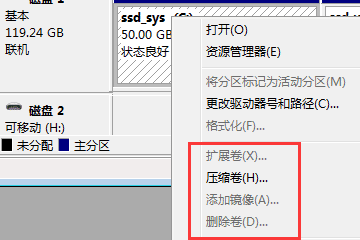
4 在需要扩容的系统分区所在硬盘的节点上,删除系统分区以外的分区(在分区上点击鼠标右键,选择[删除卷],如上图所示,如果是系统分区或分区上有虚拟内存则[删除卷]不可用);
5 在系统分区上,点击鼠标右键,选择【扩展卷】,然后选择需要为系统盘增加的空间大小,确认后将为系统分区增加容量。
6 在系统分区所在硬盘剩余的空间中【添加卷】,创建新的分区(比如划分为D盘),然后将第1步备份的文件拷贝回来(如果有一些软件安装在以前的D盘上,此步是必须要做的)。
按上以上后,系统盘将得到扩容,解决空间不足的问题。当然平时也需要经常使用[电脑管家]之类的软件对系统进行垃圾清理,清除系统盘上的无用文件,这样系统盘才能保持清洁,得到最大化利用。